
Connectez vos données Santé d’Apple à vos outils d’IA
Utilisez le serveur MCP de Health Auto Export pour interroger métriques de santé et entraînements depuis des outils d’IA compatibles via HTTP, avec HTTPS en option.
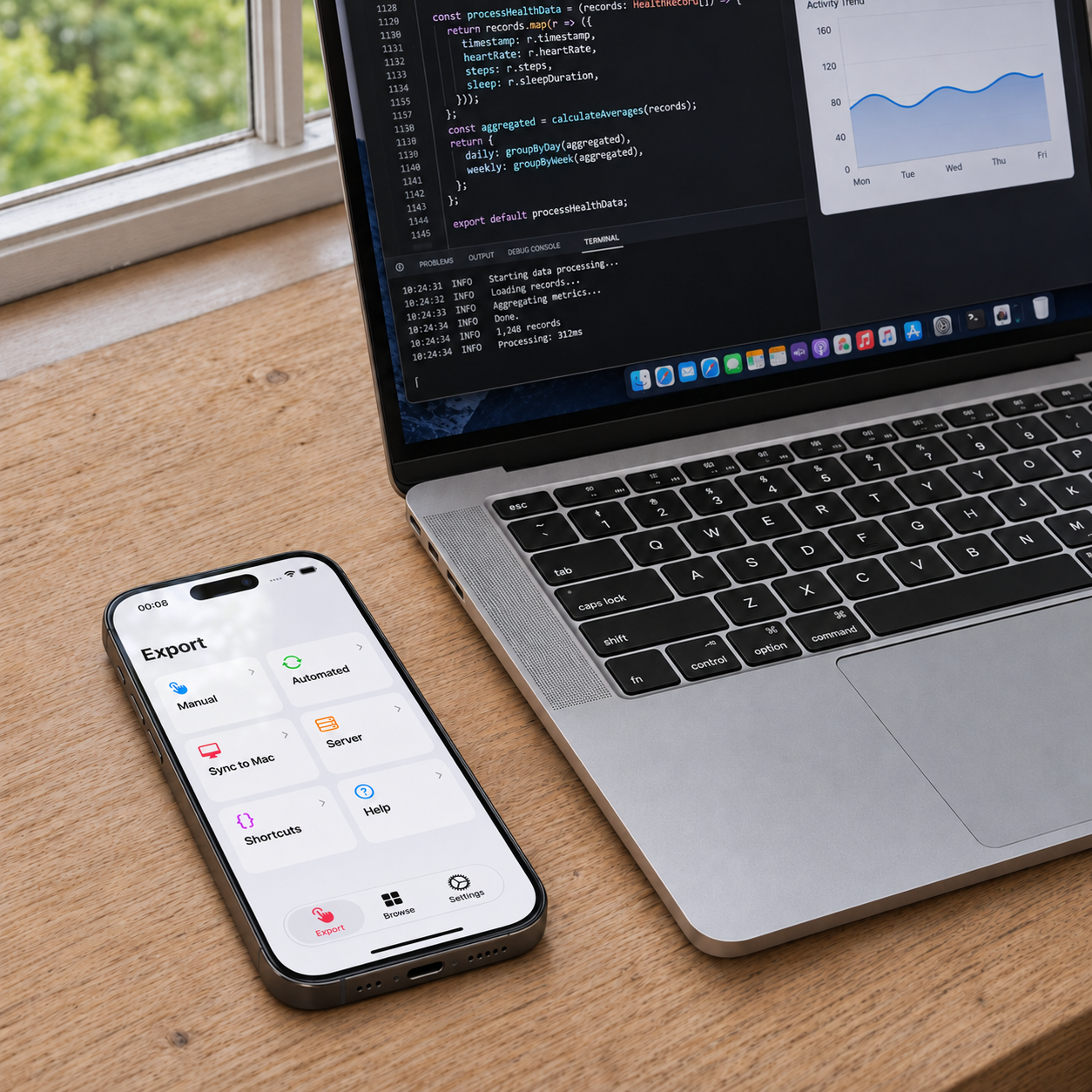
Health Auto Export connecte vos données Santé d’Apple à des outils d’IA compatibles grâce à son serveur MCP intégré. Demandez les totaux de pas quotidiens, explorez les entraînements enregistrés ou récupérez des métriques sélectionnées pour une analyse, sans préparer ni importer d’abord un fichier d’export.
Intégrez vos données à la conversation
Le Model Context Protocol, ou MCP, offre aux applications d’IA une façon standard de demander des informations aux outils connectés. Health Auto Export l’utilise pour rendre les données de santé prises en charge disponibles au client que vous connectez.
Par exemple, vous pourriez demander à un client compatible : « Affiche mes totaux de pas quotidiens des sept derniers jours » ou « Liste mes entraînements de la semaine dernière ». Le client peut demander les enregistrements concernés via Health Auto Export et utiliser les résultats dans sa réponse. Ce qu’il peut présenter dépend du client et des données disponibles.
Des outils comme Claude Code, Codex, Cursor et VS Code peuvent se connecter avec les options de configuration fournies dans l’app.
Une connexion directe via HTTP
Introduite dans Health Auto Export v9.0.11, la prise en charge de Streamable HTTP permet aux clients compatibles de se connecter directement au serveur. Les clients qui prennent en charge cette connexion n’ont pas besoin du pont Node.js distinct utilisé par les configurations TCP héritées.
Certains clients utilisent plutôt un pont. L’écran Serveur propose une configuration propre à chaque client, et le guide de configuration explique quelle approche utiliser.
Les connexions HTTP exigent le jeton Bearer affiché dans l’app. Le HTTPS optionnel chiffre la connexion ; activez Utiliser HTTPS, puis exportez et faites confiance au certificat de l’app sur l’appareil qui exécute votre client. Le HTTP en clair n’est pas chiffré et ne doit être utilisé que sur un réseau de confiance.
Connexion depuis iPhone ou Mac
Sur iPhone, le serveur rend les données prises en charge disponibles sur votre réseau local, sous réserve de l’accès de l’app aux données de santé. Gardez votre client sur le même réseau et Health Auto Export ouvert au premier plan. Passer l’app en arrière-plan arrête le serveur.
Sur Mac, le serveur rend les métriques de santé et les entraînements synchronisés disponibles aux clients qui s’exécutent sur ce même Mac. Il utilise les données fournies via Synchroniser avec Mac, de sorte que les enregistrements disponibles dépendent de ce qui a été synchronisé depuis votre iPhone.
Le serveur renvoie les données de santé demandées au client que vous connectez. Si ce client utilise un service d’IA dans le cloud, le traitement de ces données dépend des réglages et des politiques du service.
Pour commencer
Le serveur MCP est inclus avec Health Auto Export Premium. Sur iPhone, ouvrez Exporter → Serveur, choisissez HTTP, puis sélectionnez Démarrer le Serveur. Utilisez le point de terminaison et le jeton Bearer affichés dans l’app pour configurer votre client. Si vous activez HTTPS, terminez la configuration du certificat avant de vous connecter.