
将 Apple 健康数据连接到 AI 工具
使用 Health Auto Export 的 MCP 服务器,通过 HTTP 从兼容的 AI 工具查询健康指标和体能训练,可选 HTTPS。
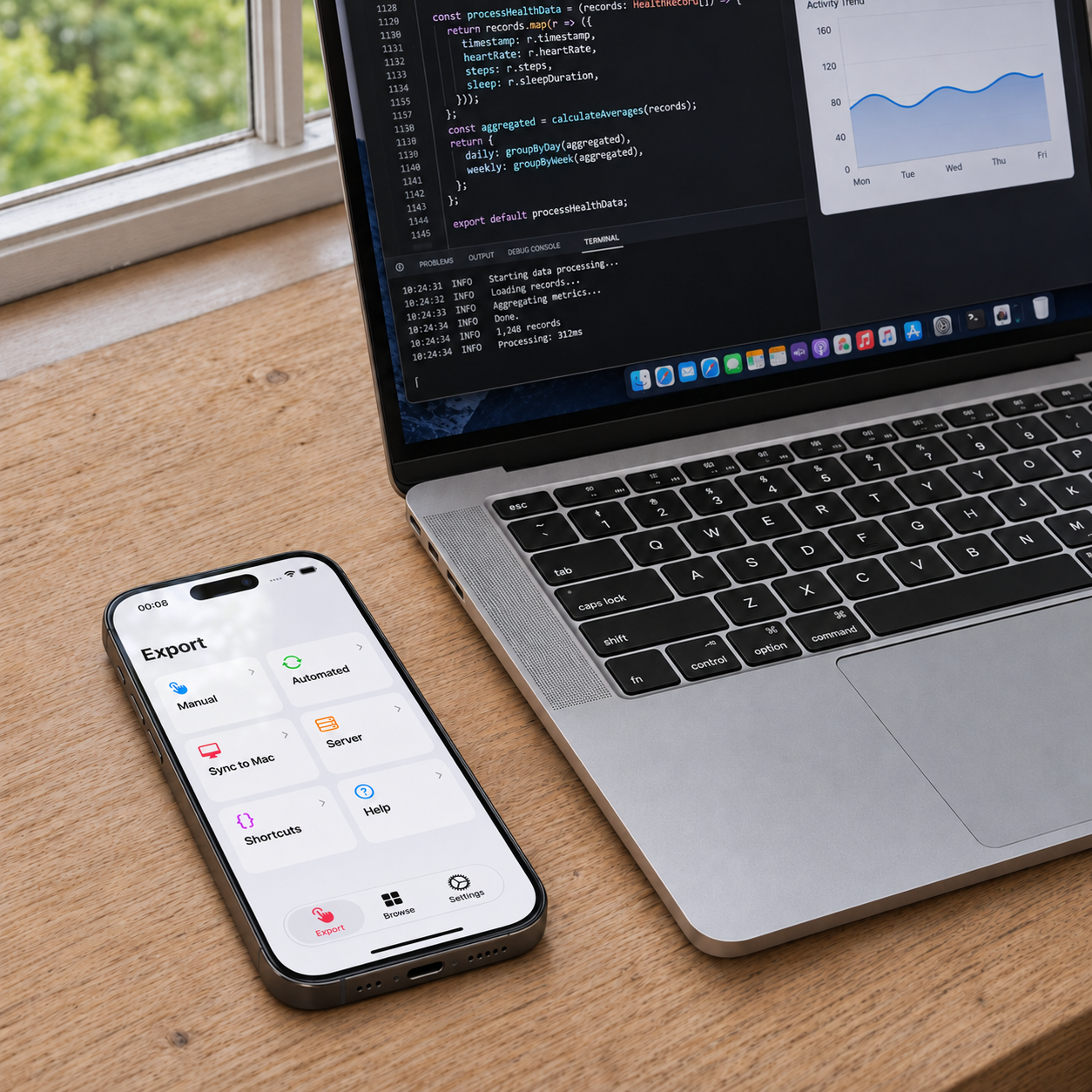
Health Auto Export 通过内置 MCP 服务器将您的 Apple 健康数据连接到兼容的 AI 工具。询问每日步数合计、查看已记录的体能训练,或检索选定指标进行分析,无需先准备并上传导出文件。
把数据带入对话
Model Context Protocol(MCP)为 AI 应用提供了向已连接工具请求信息的标准方式。Health Auto Export 用它向您连接的客户端提供受支持的健康数据。
例如,您可以要求兼容客户端“显示过去七天的每日步数合计”或“列出上周的体能训练”。客户端可通过 Health Auto Export 请求相关记录,并在回复中使用结果。它能呈现的内容取决于客户端和可用数据。
Claude Code、Codex、Cursor 和 VS Code 等工具可使用 App 中提供的设置选项进行连接。
通过 HTTP 直接连接
Health Auto Export v9.0.11 引入的 Streamable HTTP 支持让兼容客户端可以直接连接到服务器。支持此连接的客户端不需要旧版 TCP 设置所用的单独 Node.js 桥接。
部分客户端改用桥接。服务器屏幕提供针对客户端的配置,设置指南会说明应使用哪种方式。
HTTP 连接需要 App 中显示的 Bearer 令牌。可选的 HTTPS 会加密连接;启用 使用 HTTPS,然后在运行客户端的设备上导出并信任 App 的证书。明文 HTTP 未加密,应仅在受信任的网络上使用。
从 iPhone 或 Mac 连接
在 iPhone 上,服务器会在本地网络上提供受支持的数据,前提是 App 具有健康数据访问权限。请将客户端保持在同一网络,并让 Health Auto Export 在前台打开。将 App 移至后台会停止服务器。
在 Mac 上,服务器会向运行在同一台 Mac 上的客户端提供已同步的健康指标和体能训练。它使用通过同步到 Mac提供的数据,因此可用记录取决于已从 iPhone 同步的内容。
服务器会将请求的健康数据返回给您连接的客户端。如果该客户端使用云端 AI 服务,对这些数据的处理取决于该服务的设置和政策。
开始使用
MCP 服务器包含在 Health Auto Export Premium 中。在 iPhone 上打开 导出 → 服务器,选择 HTTP,然后点按 启动服务器。使用 App 中显示的端点和 Bearer 令牌配置客户端。如果启用 HTTPS,请在连接前完成证书设置。