
Apple HealthデータをAIツールにつなぐ
Health Auto ExportのMCPサーバーを使い、互換性のあるAIツールからHTTP経由でヘルスケア指標とワークアウトを照会。HTTPSは任意です。
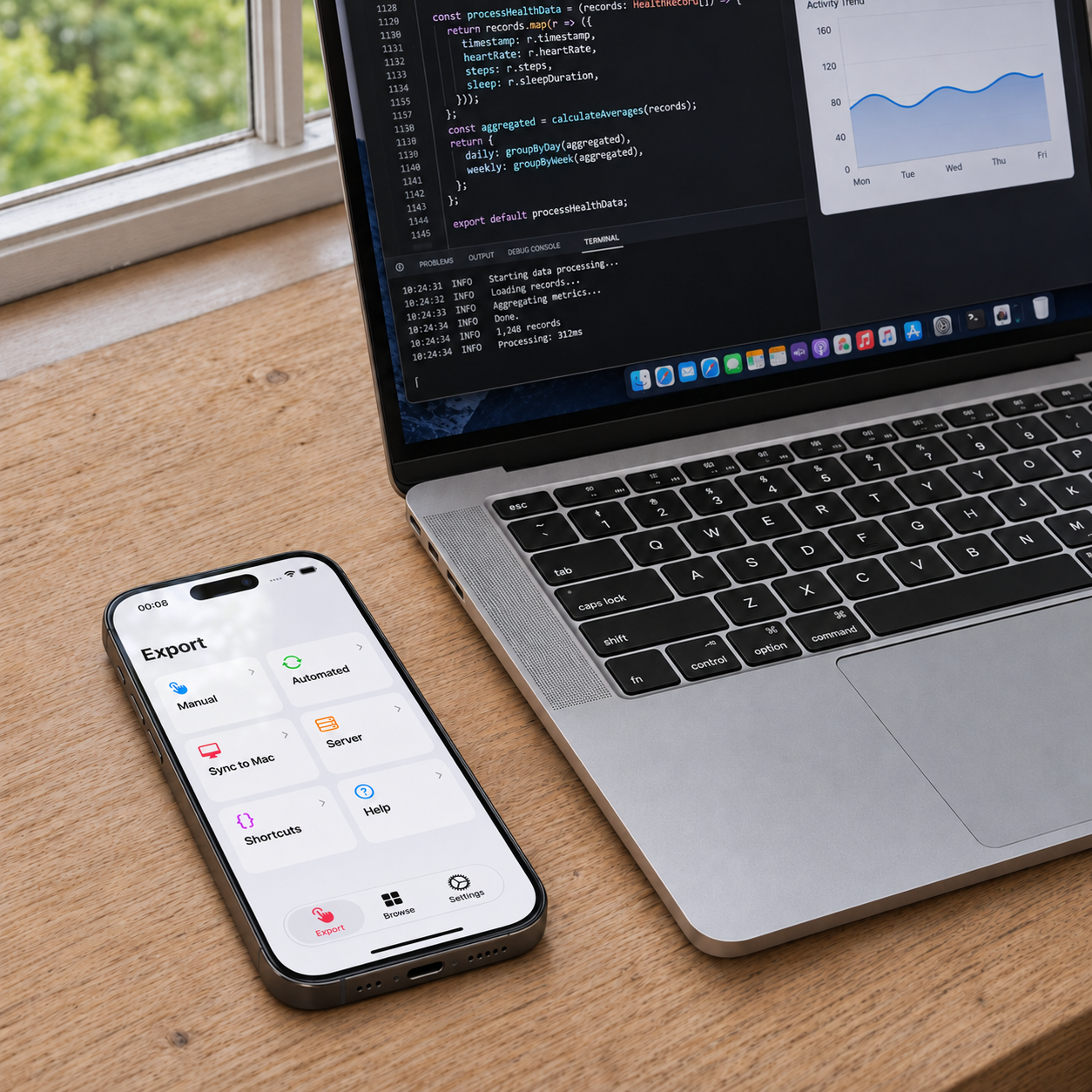
Health Auto Exportは、内蔵のMCPサーバーを通じてApple Healthデータを互換性のあるAIツールにつなぎます。日次の歩数合計を尋ねたり、記録されたワークアウトを調べたり、分析用に選んだ指標を取得したりできます。あらかじめエクスポートファイルを用意してアップロードする必要はありません。
データを会話に取り込む
Model Context Protocol(MCP)は、AIアプリケーションが接続されたツールから情報を要求するための標準的な方法を提供します。Health Auto Exportはこれを使い、接続したクライアントに対応するヘルスケアデータを提供します。
たとえば、互換クライアントに「過去7日間の日次の歩数合計を表示して」や「先週のワークアウトを一覧して」と依頼できます。クライアントはHealth Auto Export経由で関連する記録を要求し、応答に結果を使えます。提示できる内容はクライアントと利用可能なデータに依存します。
Claude Code、Codex、Cursor、VS Codeなどのツールは、アプリ内の設定オプションを使って接続できます。
HTTPによる直接接続
Health Auto Export v9.0.11で導入されたStreamable HTTP対応により、互換クライアントはサーバーへ直接接続できます。この接続をサポートするクライアントは、従来のTCP設定で使われていた別途のNode.jsブリッジを必要としません。
一部のクライアントは代わりにブリッジを使います。サーバー画面にはクライアント別の設定があり、セットアップガイドでどちらの方法を使うかを説明しています。
HTTP接続にはアプリに表示されるBearerトークンが必要です。任意のHTTPSは接続を暗号化します。HTTPSを使用を有効にし、クライアントを実行しているデバイスでアプリの証明書を書き出して信頼してください。平文のHTTPは暗号化されておらず、信頼できるネットワークでのみ使用してください。
iPhoneまたはMacから接続する
iPhoneでは、アプリのヘルスケアデータアクセスに従い、サーバーが対応データをローカルネットワーク上で利用可能にします。クライアントを同じネットワークに保ち、Health Auto Exportをフォアグラウンドで開いたままにしてください。アプリをバックグラウンドに移すとサーバーは停止します。
Macでは、サーバーはその同じMac上で動作するクライアントに、同期済みのヘルスケア指標とワークアウトを提供します。Macへ同期経由で供給されたデータを使うため、利用可能な記録はiPhoneから同期された内容に依存します。
サーバーは、接続したクライアントに要求されたヘルスケアデータを返します。そのクライアントがクラウドのAIサービスを使う場合、データの扱いはサービスの設定とポリシーに依存します。
始める
MCPサーバーはHealth Auto Export Premiumに含まれます。iPhoneで エクスポート → サーバー を開き、HTTP を選んで サーバーを開始する をタップします。アプリに表示されるエンドポイントとBearerトークンでクライアントを設定してください。HTTPSを有効にする場合は、接続前に証明書の設定を完了してください。