
Koppla Apple Health-data till dina AI-verktyg
Använd Health Auto Exports MCP-server för att fråga hälsomätvärden och träningspass från kompatibla AI-verktyg via HTTP, med valfri HTTPS.
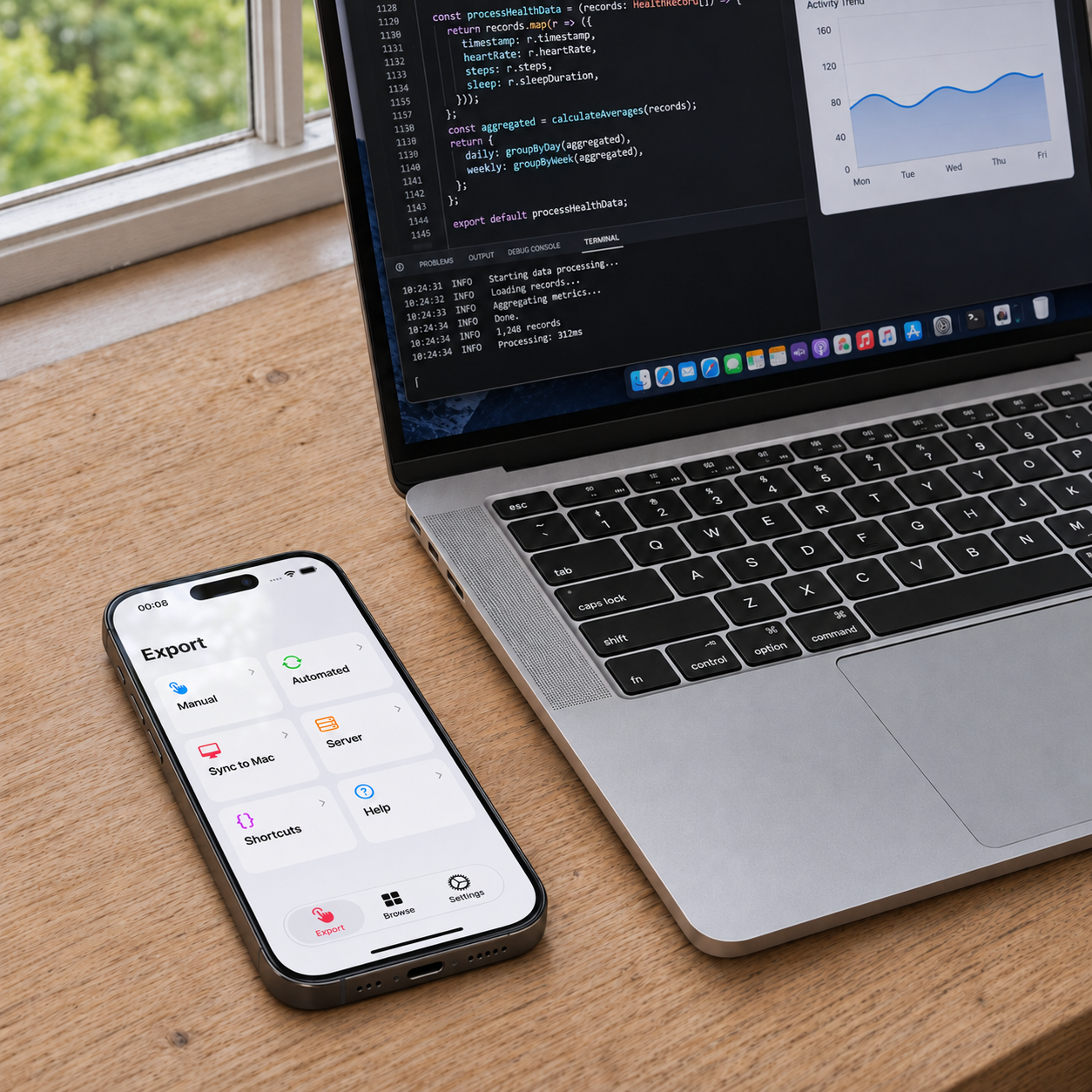
Health Auto Export kopplar dina Apple Health-data till kompatibla AI-verktyg via den inbyggda MCP-servern. Be om dagliga stegtotaler, utforska registrerade träningspass eller hämta utvalda mätvärden för en analys utan att först förbereda och ladda upp en exportfil.
Ta med dina data i samtalet
Model Context Protocol, eller MCP, ger AI-program ett standardiserat sätt att begära information från anslutna verktyg. Health Auto Export använder det för att göra stödda hälsodata tillgängliga för den klient du ansluter.
Du kan till exempel be en kompatibel klient att ”Visa mina dagliga stegtotaler för de senaste sju dagarna” eller ”Lista mina träningspass från förra veckan.” Klienten kan begära relevanta poster via Health Auto Export och använda resultaten i sitt svar. Vad den kan visa beror på klienten och tillgängliga data.
Verktyg som Claude Code, Codex, Cursor och VS Code kan ansluta med de installationsalternativ som finns i appen.
En direkt anslutning via HTTP
Introducerat i Health Auto Export v9.0.11 låter Streamable HTTP-stöd kompatibla klienter ansluta direkt till servern. Klienter som stöder den här anslutningen behöver inte den separata Node.js-bryggan som äldre TCP-installationer använde.
Vissa klienter använder i stället en brygga. Server-skärmen ger klientspecifik konfiguration, och installationsguiden förklarar vilket tillvägagångssätt du ska använda.
HTTP-anslutningar kräver bearer-tokenet som visas i appen. Valfri HTTPS krypterar anslutningen; aktivera Använd HTTPS, exportera sedan appens certifikat och lita på det på den enhet som kör din klient. Vanlig HTTP är okrypterad och ska bara användas i ett betrott nätverk.
Anslut från iPhone eller Mac
På iPhone gör servern stödda data tillgängliga i ditt lokala nätverk, med förbehåll för appens åtkomst till hälsodata. Håll din klient i samma nätverk och Health Auto Export öppen i förgrunden. När appen skickas till bakgrunden stoppas servern.
På Mac gör servern synkroniserade hälsomätvärden och träningspass tillgängliga för klienter som körs på samma Mac. Den använder data som tillhandahålls via Synkronisera med Mac, så tillgängliga poster beror på vad som har synkroniserats från din iPhone.
Servern returnerar begärda hälsodata till den klient du ansluter. Om den klienten använder en molnbaserad AI-tjänst beror hanteringen av dessa data på tjänstens inställningar och policyer.
Kom igång
MCP-servern ingår i Health Auto Export Premium. På iPhone öppnar du Exportera → Server, väljer HTTP och väljer Starta Server. Använd slutpunkten och bearer-tokenet i appen för att konfigurera din klient. Om du aktiverar HTTPS ska du slutföra certifikatinställningen innan du ansluter.