
Conectați datele Apple Health la instrumentele dvs. de IA
Folosiți serverul MCP Health Auto Export pentru a interoga metrici de sănătate și antrenamente din instrumente IA compatibile prin HTTP, cu HTTPS opțional.
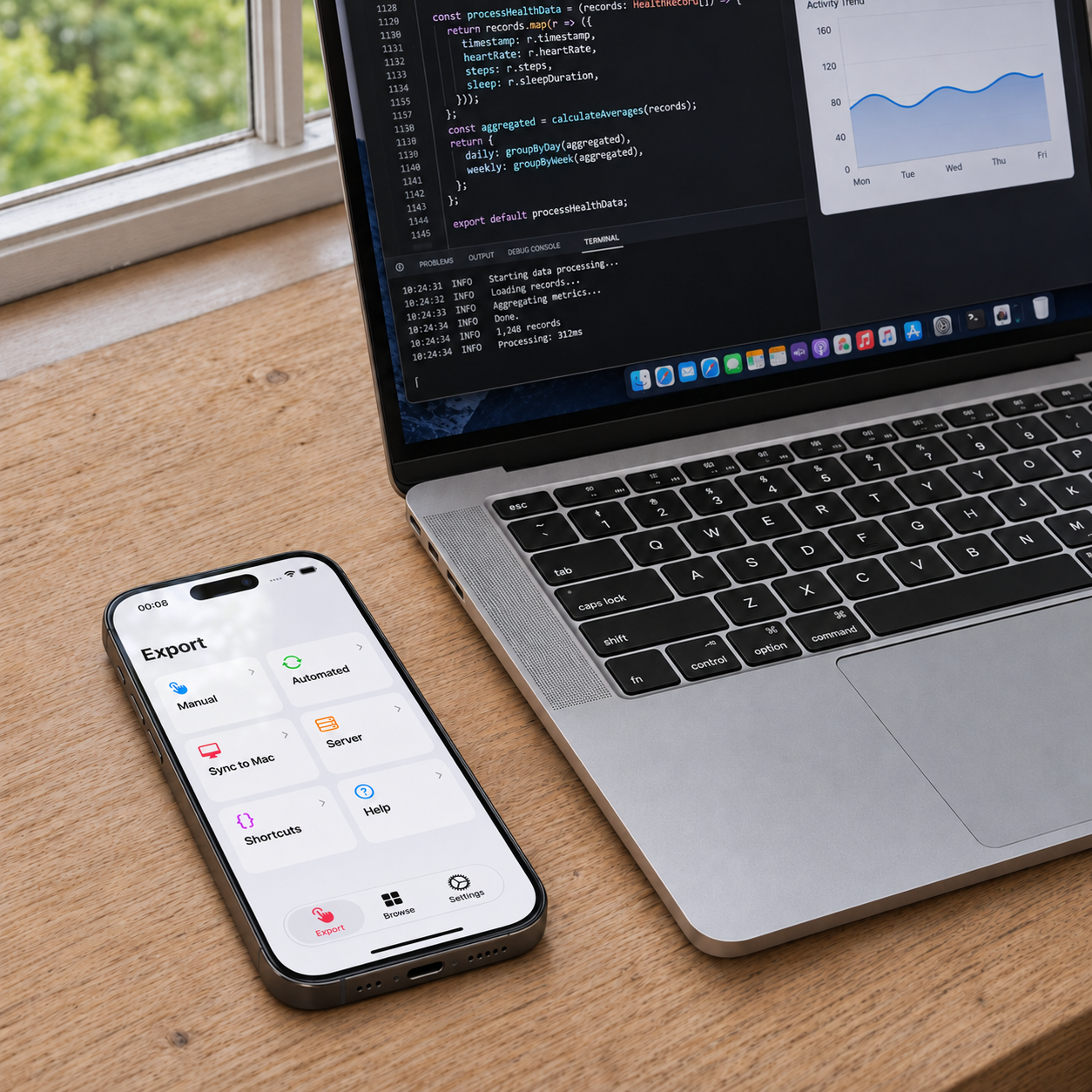
Health Auto Export conectează datele Apple Health la instrumente IA compatibile prin serverul MCP integrat. Cereți totaluri zilnice de pași, explorați antrenamentele înregistrate sau preluați metrici selectate pentru o analiză, fără a pregăti și încărca mai întâi un fișier de export.
Adăugați datele în conversație
Model Context Protocol, sau MCP, oferă aplicațiilor IA o modalitate standard de a solicita informații de la instrumentele conectate. Health Auto Export îl folosește pentru a pune la dispoziția clientului pe care îl conectați datele de sănătate acceptate.
De exemplu, ați putea cere unui client compatibil: „Arată totalurile mele zilnice de pași din ultimele șapte zile” sau „Listează antrenamentele mele de săptămâna trecută.” Clientul poate solicita înregistrările relevante prin Health Auto Export și poate folosi rezultatele în răspuns. Ce poate prezenta depinde de client și de datele disponibile.
Instrumente precum Claude Code, Codex, Cursor și VS Code se pot conecta folosind opțiunile de configurare din aplicație.
O conexiune directă prin HTTP
Introdus în Health Auto Export v9.0.11, suportul Streamable HTTP permite clienților compatibili să se conecteze direct la server. Clienții care acceptă această conexiune nu au nevoie de puntea Node.js separată folosită de configurațiile TCP vechi.
Unii clienți folosesc în schimb o punte. Ecranul Server oferă configurare specifică clientului, iar ghidul de configurare explică ce abordare să folosiți.
Conexiunile HTTP necesită tokenul bearer afișat în aplicație. HTTPS opțional criptează conexiunea; activați Folosește HTTPS, apoi exportați și acordați încredere certificatului aplicației pe dispozitivul care rulează clientul. HTTP simplu este necriptat și trebuie folosit doar pe o rețea de încredere.
Conectați-vă de pe iPhone sau Mac
Pe iPhone, serverul pune la dispoziție datele acceptate în rețeaua locală, sub rezerva accesului aplicației la datele de sănătate. Mențineți clientul pe aceeași rețea și Health Auto Export deschis în prim-plan. Mutarea aplicației în fundal oprește serverul.
Pe Mac, serverul pune la dispoziție metricile de sănătate și antrenamentele sincronizate clienților care rulează pe același Mac. Folosește datele furnizate prin Sincronizare cu Mac, astfel că înregistrările disponibile depind de ceea ce s-a sincronizat de pe iPhone.
Serverul returnează datele de sănătate solicitate clientului pe care îl conectați. Dacă acel client folosește un serviciu IA în cloud, gestionarea acestor date depinde de setările și politicile serviciului.
Începeți
Serverul MCP este inclus în Health Auto Export Premium. Pe iPhone, deschideți Export → Server, alegeți HTTP și atingeți Pornește serverul. Folosiți endpointul și tokenul bearer din aplicație pentru a configura clientul. Dacă activați HTTPS, finalizați configurarea certificatului înainte de a vă conecta.